YouTube のサムネの大きさと容量
YouTube の動画には、自分で作った画像をサムネ (サムネイル) として付けられます。ただし、大きさ・縦横の比・ファイルの容量には決まりがあります。ここでは YouTube ヘルプの案内 (2026 年 11 月に確認) に沿って、作るときに押さえておきたい点をまとめます。
決まりの一覧
| 項目 | YouTube ヘルプの案内 |
|---|---|
| 縦横の比 | ふつうの動画は 16:9 (横長)。ショート動画は 9:16 (縦長) |
| 大きさ | おすすめは 3,840 × 2,160 ピクセル。横幅は 640 ピクセル以上 |
| ファイルの形式 | JPG・PNG など |
| 容量の上限 | パソコンから上げるときは 50 MB、スマホから上げるときは 2 MB |
| 使える人 | アカウントの確認 (電話番号などでの確認) を済ませた人 |
決まりは変わることがあります。上げる前に、YouTube ヘルプの「カスタム サムネイルを追加する」も確かめてください。
1280 × 720 で作っても大丈夫か
このサイトの YouTube 向けの型は、1280 × 720 ピクセル (16:9) で書き出します。横幅は 640 ピクセル以上という決まりを満たしているので、そのまま上げられます。おすすめの 3,840 × 2,160 より小さいのは、ファイルを軽く保ち、スマホから上げるときの 2 MB に収まりやすくするためです。
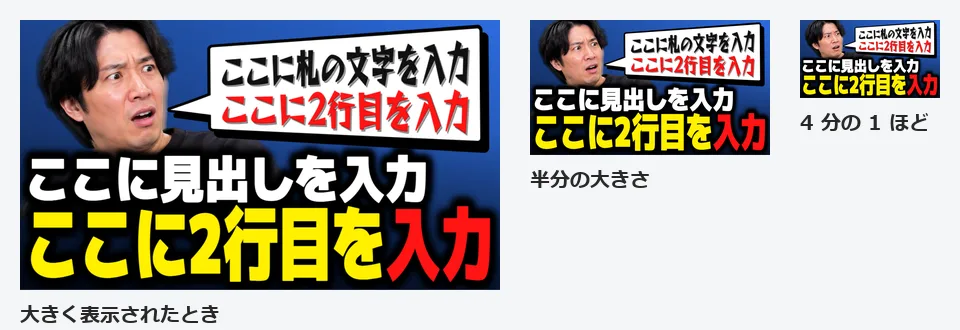
サムネは、ほとんどの場所で小さく表示されます。大きな画面でも、一覧に並ぶときは数百ピクセルほどの幅です。文字の太さや縁取りがしっかりしていれば、1280 × 720 でも見劣りしにくいです。
容量が大きくなったときは
PNG は画質が落ちない代わりに、写真を多く使うと容量が大きくなります。このサイトでは、保存したあとに画像の容量が画面の下に出ます。スマホから上げる予定で 2 MB を超えたときは、次のどれかを試してください。
- 背景に敷いた写真を、もっと小さい写真や、色のグラデーションに替える
- あとから足した画像の数を減らす
- パソコンの YouTube Studio から上げる (上限が 50 MB です)
ショート動画のサムネ
ショート動画は縦長 (9:16) です。横長のサムネを付けると、上下が切れたり余白ができたりします。YouTube ヘルプでは、ショート動画のサムネはパソコンの YouTube Studio から付けられると案内されています。このサイトの型は横長の動画向けなので、ショート動画には縦長の画像を別に用意してください。
上げる前の確かめ方
- 書き出した画像の大きさが 1280 × 720 (16:9) になっているか
- 上げる場所 (パソコン・スマホ) の容量の上限に収まっているか
- 小さく縮めても、見出しと人物の顔が分かるか
- 他の人の写真・名前・ロゴを、許可なく使っていないか
読みやすさのコツは「サムネの文字を読みやすくする 5 つのコツ」にまとめています。
ほかの読み物
実際に作ってみるときは、サムネメーカーから型を選んでください。登録は要りません。