切り抜きの人物をきれいに入れる方法
YouTube のサムネでは、人物の背景を消して、文字や飾りと重ねる形がよく使われます。背景が消えた画像は「透明な PNG」と呼ばれます。ここでは、人物の背景を消す方法と、サムネに入れるときの置き方を説明します。
背景を消す 3 つの方法
1. グリーンバックで撮って、このサイトで消す
緑の布や紙の前で撮った写真なら、このサイトで緑の部分を消せます。人物の枠を押して画像を選んだあと、右の欄の「緑の背景を消す」を押してください。消す処理はお使いのブラウザの中で行い、写真はどこにも送られません。
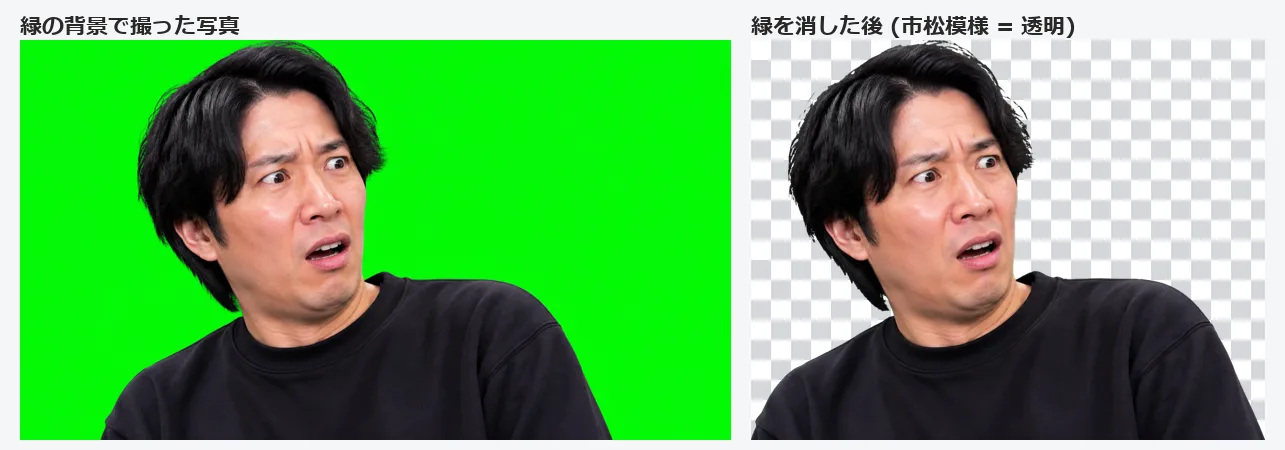
きれいに消すコツは、緑の布にしわや影を作らないことと、人物が緑の服を着ないことです。髪の毛のまわりに緑が少し残るときは、人物から布を少し離して撮ると減ります。
2. スマホの写真の機能で切り抜く
iPhone の写真アプリでは、写真の人物を長押しすると、人物だけを切り抜いてコピーや共有ができます。切り抜いた画像を写真に保存し、このサイトの人物の枠に入れてください。Android でも、機種や写真アプリによっては同じような機能があります。
3. パソコンの画像のアプリで消す
Windows のペイントには「背景の削除」の機能があります。写真を開いてボタンを押すと、人物以外が透明になります。保存するときは PNG を選んでください。JPG で保存すると、透明な部分が白や黒で埋まってしまいます。
サムネに入れるときの置き方
顔を大きく、画面の端で切る
人物は、顔と肩くらいまでを大きく入れると、小さく表示されても表情が伝わります。体の下の方は、画面の下の辺や見出しの後ろで切れてしまって構いません。むしろ、切り抜いた写真の四角い切れ目 (頭の上や肩の横) が画面の中に見えると不自然なので、画面の外か見出しの後ろに隠れるよう、位置と大きさを合わせます。
見出しと重ねる
人物の胸から下に見出しが重なるくらいがちょうどよい配置です。人物と見出しが離れていると、画面がばらばらに見えます。このサイトでは、人物を押すと枠が出て、ドラッグで移動、角で大きさ、上の丸で回転ができます。重なり方は、画面の上の帯の「▲ 手前へ」「▼ 奥へ」で変えられます。
向きをそろえる
人物の顔は、画面の内側 (見出しや吹き出しの方) を向いていると、見る人の目も内側へ向かいます。外を向いているときは、右の欄の「左右反転」で向きを変えてみてください。
ぶれで動きを出す
驚いた・笑ったなどの動きを出したいときは、人物を選んだときの「ぶれ (モーションブラー)」を少しだけ強くします。強くしすぎると顔がぼやけるので、輪郭が少しにじむくらいにとどめましょう。
写真を使うときの注意
写真は、ご自分で撮った物か、写っている人に使ってよいと許可をもらった物だけを使ってください。他の人の写真を許可なく使うと、肖像権の侵害になることがあります。
人物を入れる型は「2 行見出しの型の使い分け」で紹介しています。
ほかの読み物
実際に作ってみるときは、サムネメーカーから型を選んでください。登録は要りません。